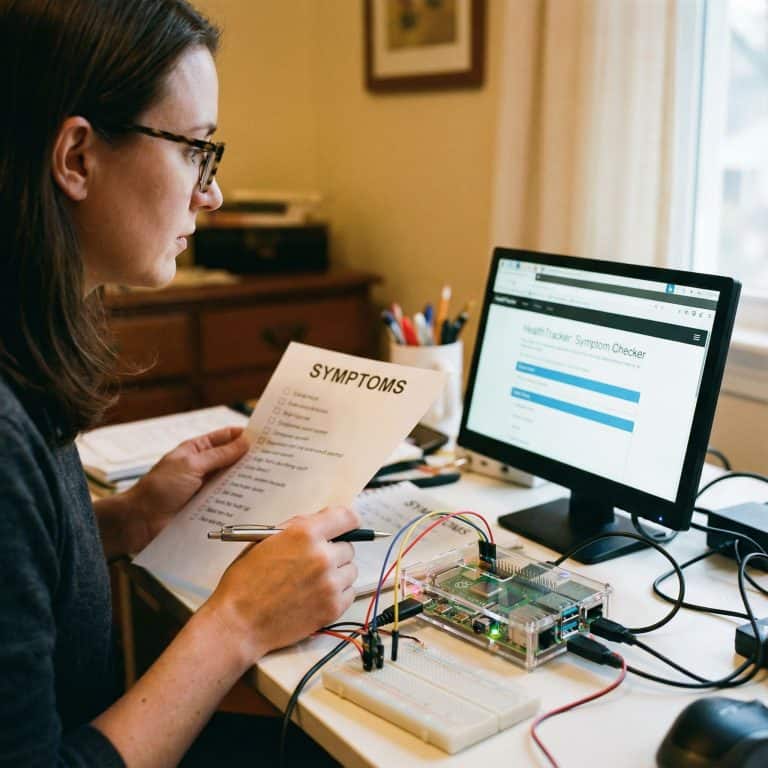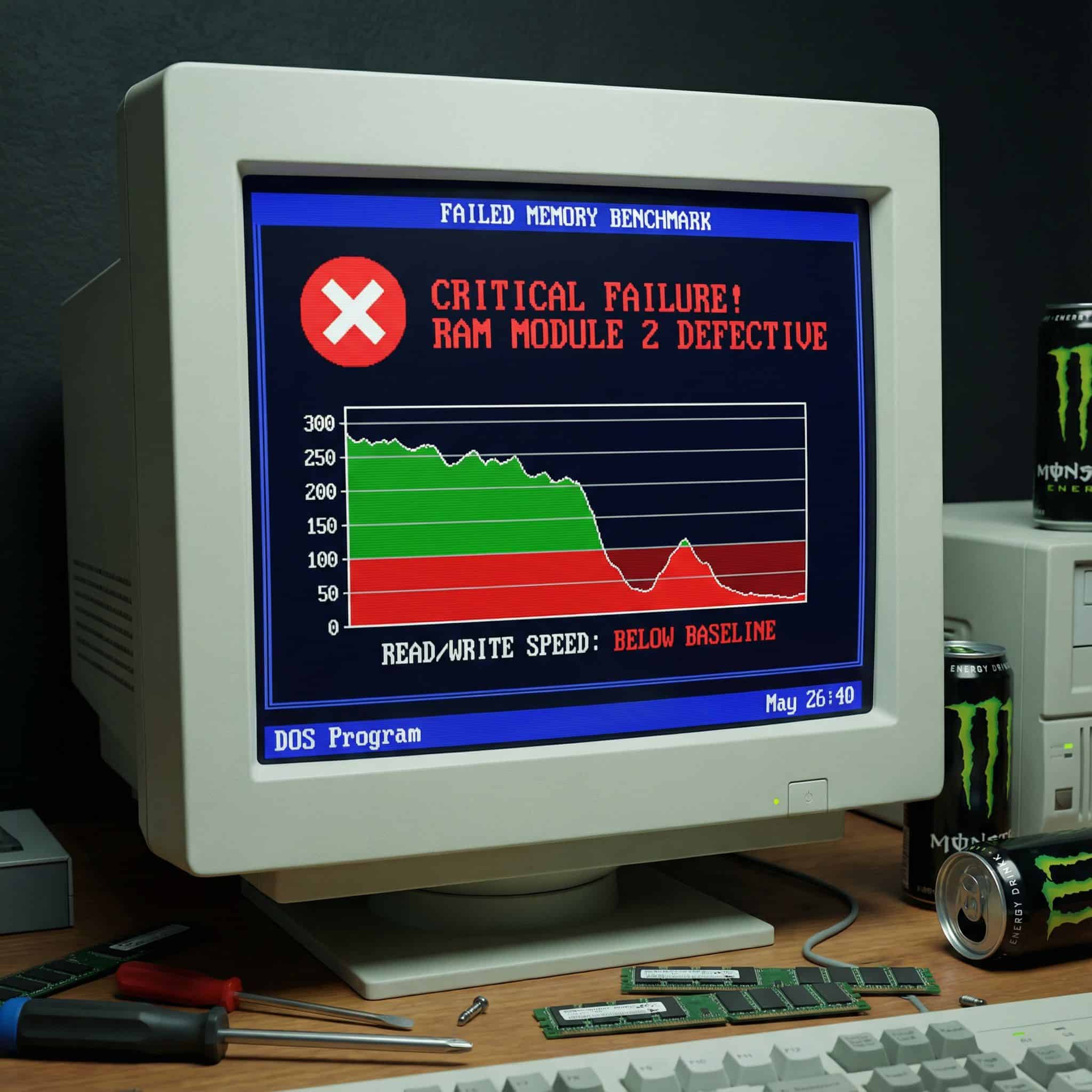
증상 확인: 메모리 성능이 제대로 나오지 않음
고성능 RAM(예: DDR4 3600MHz)을 구입해 장착했는데. 작업 관리자나 cpu-z 같은 프로그램에서 확인해 보면 기본 속도(예: 2133mhz 또는 2666mhz)로만 동작하고 있습니까? 이는 대부분의 메모리가 기본 JEDEC 표준 속도로만 작동하도록 설정된 상태입니다. 당신이 추가 비용을 지불한 그 높은 클럭 속도는 활성화되지 않은 채 잠들어 있습니다. 성능 차이는 게임 프레임률, 영상 렌더링 속도, 대용량 데이터 처리 등 전반적인 체감 성능에서 확연히 드러납니다.
원인 분석: XMP는 공장 설정된 오버클럭 프로필
XMP(Extreme Memory Profile)는 인텔이 제정한 표준으로, 메모리 제조사가 미리 테스트하고 안정성을 검증한 고클럭 설정값을 메모리 칩 내부에 저장해 둔 것입니다. AMD 플랫폼에서는 DOCP(E.O.C.P)라고 부르지만, 본질적으로 동일한 개념입니다. 바이오스/UEFI 설정에서 이 프로필을 단 한 번만 활성화하면, 복잡한 타이밍과 전압을 수동으로 조정하지 않고도 메모리가 공칭 속도로 작동하도록 할 수 있습니다. 이를 적용하지 않는다면, 비싼 고성능 RAM을 구입한 의미가 반감되며, 구체적인 설정 방법은 오레월드에서 살펴볼 수 있습니다.
주의사항: 안전 조치부터 시작하라
시스템 안정성을 위한 필수 준비사항입니다. 이를 무시하면 부팅 실패나 데이터 손상으로 이어질 수 있습니다.
- 바이오스 백업: 진입 후, ‘Save Profile’ 또는 ‘Save UEFI Settings’ 기능을 찾아 현재 설정을 USB 드라이브에 저장하십시오. 문제 발생 시 즉시 복구 가능합니다.
- 하드웨어 한계 인지: 메인보드와 CPU가 지원하는 메모리 클럭 상한을 확인하십시오. i5-11400 공식 지원은 DDR4-3200까지일 수 있습니다. 이를 초과하는 XMP 적용은 CPU 내부 메모리 컨트롤러(IMC)에 과부하를 줄 수 있습니다.
- 안정성 테스트 준비: XMP 적용 후에는 반드시 MemTest86, HCI MemTest, 또는 AIDA64 시스템 안정성 테스트를 30분 이상 실행하여 오류 없이 통과하는지 확인해야 합니다.
해결 방법 1: 바이오스/UEFI 진입 및 XMP 프로필 활성화
가장 일반적이고 쉬운 방법입니다. 메인보드 제조사(ASUS, MSI, GIGABYTE, ASRock)별로 메뉴 이름이 약간 다를 수 있지만, 핵심 경로는 유사합니다.
- 컴퓨터를 재부팅하고, 부팅 초기 화면에서 Del 키 또는 F2 키를 연타하여 바이오스/UEFI 설정 유틸리티로 진입합니다. (정확한 키는 부팅 화면 하단에 표시됨)
- 고급 모드(Advanced Mode)로 전환합니다. 일반적으로 F7 키를 누릅니다.
- 메뉴를 탐색합니다. 대표적인 경로는 다음과 같습니다.
- ASUS: ‘Ai Tweaker’ 또는 ‘Extreme Tweaker’ 메뉴 → ‘AI Overclock Tuner’를 [XMP I] 또는 [XMP II]로 변경.
- MSI: ‘OC’ 메뉴 → ‘A-XMP’를 [Profile 1] 또는 [Profile 2]로 설정.
- GIGABYTE: ‘Tweaker’ 탭 → ‘Extreme Memory Profile(X.M.P.)’을 [Enabled] 또는 [Profile1]로 설정.
- ASRock: ‘OC Tweaker’ 메뉴 → ‘Load XMP Setting’을 원하는 프로필로 선택.
- 프로필을 선택하면, DRAM Frequency(메모리 주파수), Voltage(전압, 예: 1.35V), Primary Timings(CL16-18-18-38 등) 값이 자동으로 변경되는 것을 확인할 수 있습니다.
- 변경 사항을 저장하고 종료합니다. 일반적으로 F10 키를 누른 후 [Yes]를 선택하여 재부팅합니다.
시스템이 정상적으로 부팅되어 Windows에 진입하면, CPU-Z의 ‘Memory’ 탭에서 DRAM Frequency가 목표치의 절반(예: 1800MHz for DDR4-3600)으로 표시되는지 확인하여 성공 여부를 판단하십시오, 작업 관리자 성능 탭에서도 속도를 확인 가능합니다.
해결 방법 2: XMP 적용 실패 또는 시스템 불안정 시 대처법
XMP 활성화 후 부팅이 되지 않거나, 블루스크린, 프로그램 충돌이 발생한다면 하드웨어 간의 미세한 호환성 문제일 수 있습니다. 이때는 수동 조정이 필요합니다.
단계 1: 메모리 전압(DRAM Voltage)을 약간 상승
바이오스의 동일한 오버클럭 메뉴에서 ‘DRAM Voltage’ 항목을 찾습니다. XMP 프로필이 1.35V로 설정되어 있다면, 이를 0.01~0.02V 단위로 서서히 높여 1.36V 또는 1.37V로 조정합니다. 전압은 시스템 안정성에 직접적인 영향을 미치므로, 1.4V(DDR4 기준)를 초과하지 않도록 주의하십시오.
단계 2: 시스템 에이전트 전압(SA Voltage) 및 VCCIO 전압 조정
이는 인텔 CPU의 메모리 컨트롤러와 관련된 전압입니다. 과도하게 높이면 CPU에 손상을 줄 수 있으니 신중하게 접근해야 합니다. ASUS 메인보드 기준 ‘Internal CPU Power Management’ 하위 메뉴에서 찾을 수 있습니다.
- VCCSA (System Agent Voltage): 일반적으로 1.20V 이하에서 시작. XMP 적용 불안정 시 1.25V까지 소폭 상승 시도.
- VCCIO (CPU I/O Voltage): VCCSA와 유사하거나 약간 낮은 수준(예: 1.15~1.20V)으로 설정.
이 값들은 메인보드와 CPU에 따라 민감하게 반응하므로, 변경 전 정확한 기본값을 기록해 두고 0.05V 이상 크게 올리지 마십시오.
단계 3: 메모리 컨트롤러(인피니티 패브릭) 클럭 동기화 (AMD 플랫폼)
AMD Ryzen 시스템에서 고주파 메모리(예: 3600MHz 이상)를 사용할 때는 ‘FCLK(Fabric Clock)’을 메모리 클럭의 절반과 1:1로 동기화하는 것이 성능과 안정성에 중요합니다. 바이오스에서 ‘Infinity Fabric Frequency and Dividers’ 설정을 찾아 ‘UCLK DIV1 MODE’를 [UCLK == MEMCLK]으로 설정하거나, FCLK Frequency를 수동으로 메모리 주파수 절반 값(예: 1800MHz)으로 지정하십시오. 동기화에 실패하면 성능이 저하되고 지연 시간이 증가합니다. 이처럼 세부 설정의 동기화가 중요한 것처럼, 암호화폐 생태계에서도 정확한 정보 확인이 필수인데 코인 에어드랍(Airdrop) 참여 방법 및 스캠(Scam) 구별법을 익혀두면 무료 토큰을 안전하게 획득할 수 있습니다.
해결 방법 3: QVL 호환성 및 하드웨어 물리적 점검
모든 소프트웨어적 조치가 실패했다면 하드웨어 자체의 문제를 의심해야 합니다.
- 메인보드 QVL 목록 확인: 메인보드 제조사 웹사이트의 ‘호환성 목록(QVL)’에서 당신의 메모리 킷 정확한 모델 번호가 등재되어 있는지 확인하십시오. 등재되지 않았다면 호환성 문제가 발생할 가능성이 높습니다.
- 메모리 슬롯 재장착 및 교체 테스트: 컴퓨터 전원을 완전히 차단한 후, 메모리를 모두 분리하고 금속 접점을 깨끗이 한 다음, 메인보드 설명서에 명시된 권장 슬롯(일반적으로 A2 & B2)에 정확히 재장착합니다, 메모리 한 개만 남기고 테스트하여 불량 모듈을 찾아내십시오.
- 바이오스 업데이트: 메인보드 제조사 웹사이트에서 최신 바이오스 파일을 다운로드하여 업데이트하십시오. 새 바이오스는 메모리 호환성과 안정성을 크게 개선하는 경우가 많습니다. 이 과정 중 전원이 끊기지 않도록 각별히 주의하십시오.
전문가 팁: 성능과 안정성의 최적 균형점 찾기
XMP는 편리한 출발점이지만 종착점은 아닙니다. 공장 설정 프로필은 모든 시스템에 맞춘 ‘보수적인’ 최적화일 수 있습니다. 당신의 특정 하드웨어 조합은 더 타이트한 설정을 허용할 수도 있습니다. 안정성 테스트를 통과한 후, ‘메모리 서브 타이밍’을 수동으로 조여보십시오. tRFC, tRC, tFAW 같은 2차, 3차 타이밍 값을 조금씩 낮추면 메모리 지연 시간이 줄어들어 게임 최소 프레임이 상승하는 등 실질적인 성능 향상을 체감할 수 있습니다. 이는 고급 사용자 영역이므로, 변경할 때마다 반복적인 안정성 테스트가 필수임을 다시 한 번 경고합니다. 모든 조정의 기본은 시스템이 24시간 이상 무리 없이 작동하는 안정성에 있습니다.